如何优化c盘内存,win10优化c盘空间
C盘空间不足,电脑卡成PPT?你是不是也曾为C盘爆红而焦头烂额,辛辛苦苦下载的软件、珍藏的电影,最后都变成了“内存已满”的红色警告?是不是觉得清理C盘就像一场“打地鼠”游戏,刚删掉几个文件,又冒出来好几个?别急,今天咱们就来聊聊,如何彻底解决C盘内存告急的烦恼,让你电脑重获新生!别再被那可恶的红色条吓到,这几个小技巧,C盘瞬间变宽敞,运行速度那叫一个飞起!
如何解决C盘空间被占用的问题?
很多人觉得C盘满了就是因为下载的东西太多,其实不然。很多系统自带的程序、更新文件、临时文件,甚至是某些软件的缓存,都在悄悄地吞噬着C盘的宝贵空间。清理这些“隐形杀手”是释放内存的第一步。
如何找到并删除不必要的文件?
我们可以手动清理一些显而易见的垃圾文件。进入“此电脑”,右键点击C盘,选择“属性”,然后点击“磁盘清理”。系统会扫描并列出可以删除的文件类型,比如临时文件、回收站内容、下载的文件等等。勾选你确定可以删除的选项,然后点击“确定”,就能轻松释放不少空间。检查“下载”文件夹和“桌面”,很多时候被遗忘的文件就藏在这里。

如何优化系统和软件的占用?
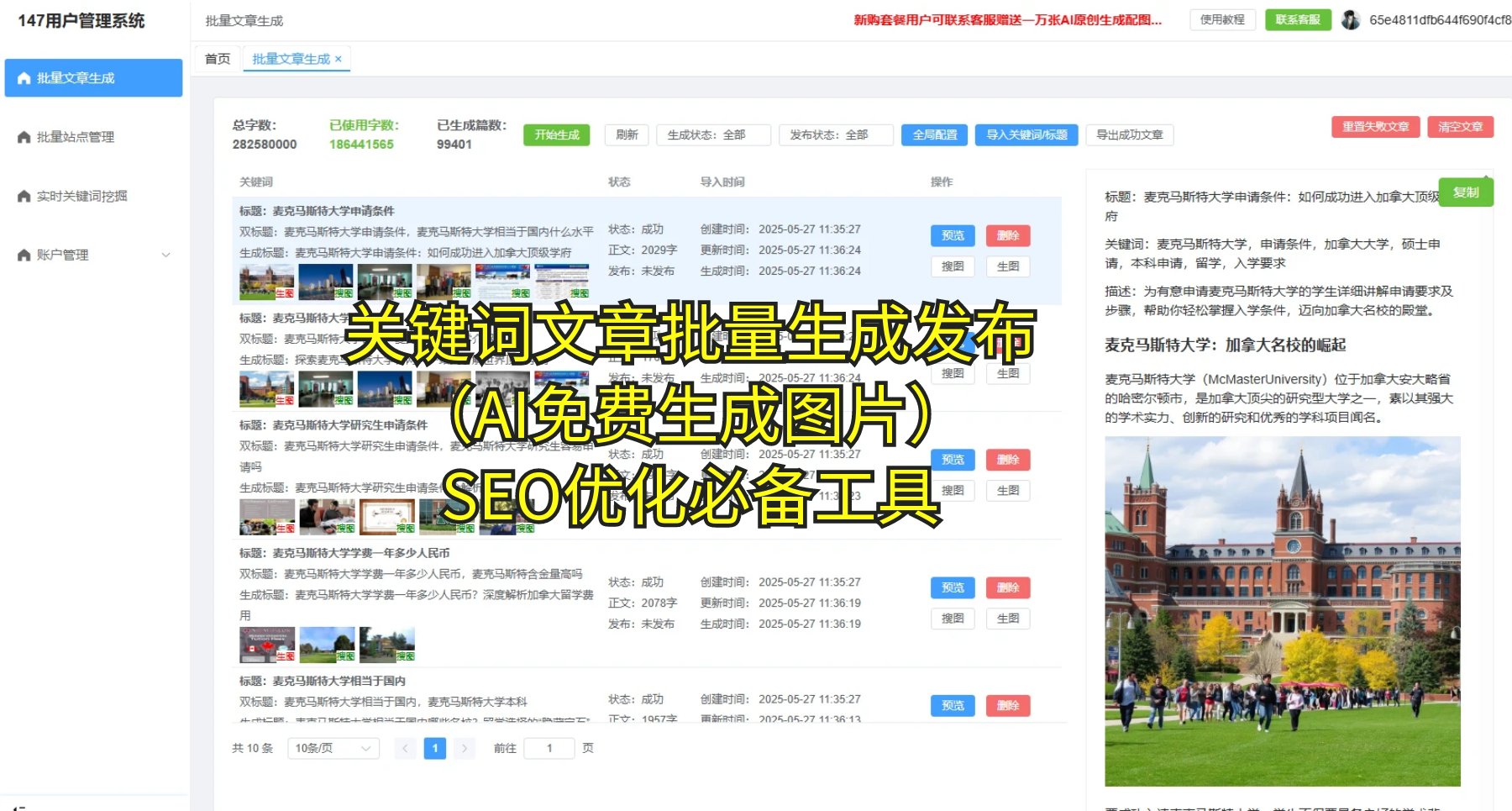
除了手动清理,我们还可以通过一些工具来智能管理C盘空间。对于经常需要处理大量内容的用户,比如需要生成多语言文章、挖掘实时关键词的用户,好资源AI、西瓜AI都提供了强大的功能。它们可以帮助你批量生成内容,智能优化文章结构,甚至是主动推送收录,从源头上减少不必要的文件堆积。如果你需要采集和监控竞争对手,147SEO的链接抓取工具和文章采集监控功能也能帮你事半功倍,让你更清楚地知道哪些内容是真正有价值的。
如何防止C盘空间再次被快速占满?
要防止C盘再次被迅速占满,养成良好的使用习惯很重要。尽量将不常用的软件安装到其他盘符;定期清理浏览器缓存和Cookie;重要数据及时备份到云端或者其他硬盘,避免堆积在C盘。对于一些大型软件,可以检查其设置,看是否可以修改缓存目录到其他盘符。定期运行磁盘碎片整理(SSD固态硬盘不需要)也能在一定程度上优化磁盘性能。

如何进一步提升电脑运行效率?
当你优化了C盘空间后,你可能会发现电脑运行速度有了明显的提升。如果还想进一步提升,可以考虑卸载不常用的软件,禁用不必要的开机启动项。这些小小的优化,都能让你的电脑跑得更快、更稳。就像在使用好资源AI、西瓜AI进行内容创作时,选择合适的模型,比如外贸类内容使用GPT4o或Grok,就能让生成的内容更符合当地人阅读习惯,效率大大提高。147SEO的SEO优化标准,如符合TF-IDF算法、EEAT标准,也能帮助你的内容更容易被搜索引擎收录,达到事半功倍的效果。
在C盘内存管理这件事上,每一个细节都可能决定成败-而科学的清理和优化方法,就是让你电脑重获新生的第1步!
问:C盘空间不足,电脑运行缓慢,有什么办法能快速解决?
答:你可以先尝试手动清理磁盘垃圾文件,包括临时文件、回收站等。然后,卸载不常用的软件,并将一些大型软件的缓存目录迁移到其他盘符。如果需要处理大量内容或者进行SEO优化,可以借助好资源AI、西瓜AI、147SEO等工具,它们能帮助你更高效地管理和生成内容,从而间接优化C盘空间。
问:如何判断哪些文件可以安全删除,避免误删重要数据?
答:进行磁盘清理时,系统会列出可删除的文件类型,通常都是系统临时文件、更新残留、用户下载等。对于不确定的文件,建议先将其移动到其他盘符或者压缩备份,观察一段时间,确认不会影响系统和软件的正常运行后再彻底删除。桌面和下载文件夹里的文件,最好在删除前仔细检查一下内容。
-
上一篇:如何seo排名,怎么seo排名
-
下一篇:如何优化ios,如何优化住宅风水
